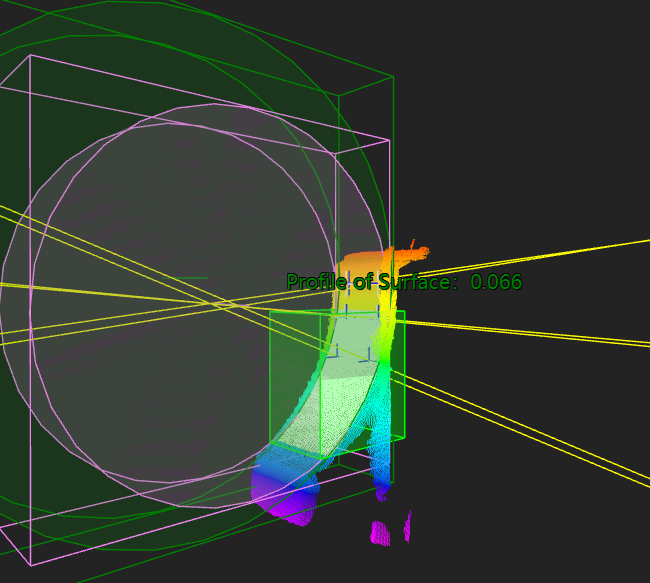
3D曲面面轮廓度
算子功能
计算形位公差-曲面面轮廓度
如下图所示,对输入理论圆柱点,连接其与轴线的垂足,计算反向延长线与实际圆柱的交点,取该交点到对应理论圆柱点的距离为𝑑1、𝑑2、…、𝑑n,则其面轮廓度为:
2 × 𝑚𝑎𝑥(𝑑1, 𝑑2, …, 𝑑n)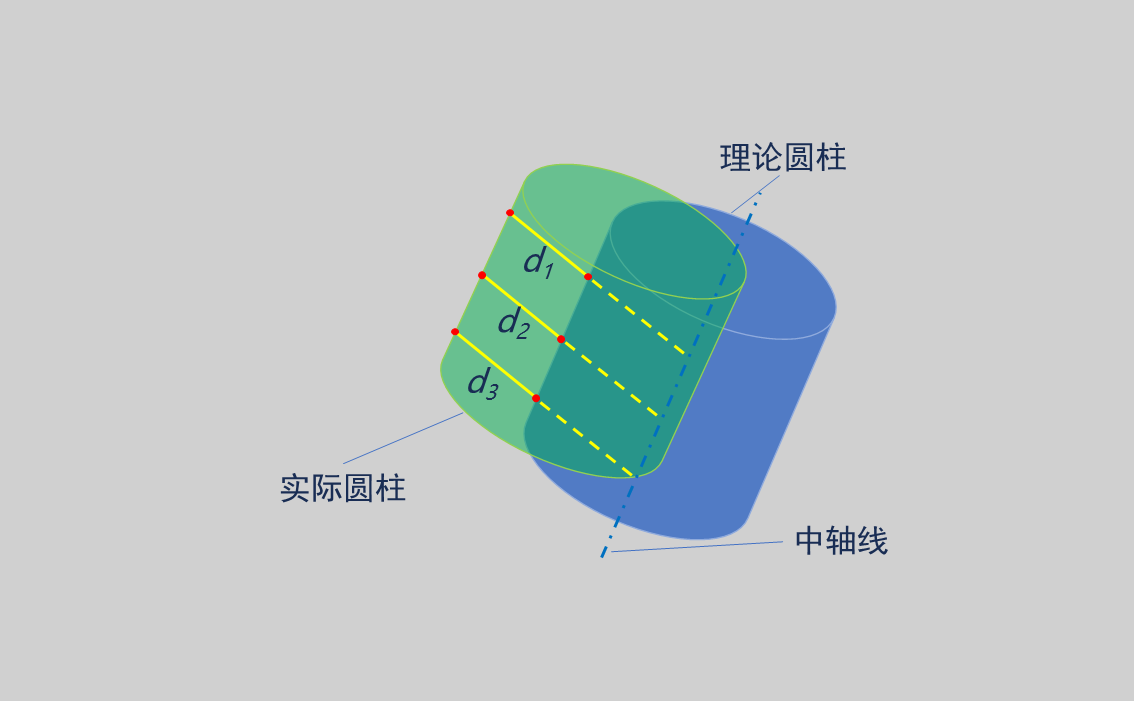
参数介绍
输入参数

| 参数 | 范围 | 默认值 | 说明 | 图示 |
|---|---|---|---|---|
| 输入图像 | 0-8 | 0 | 图像输入的IM编号 | |
计算参数
| 参数 | 范围 | 默认值 | 说明 | 图示 |
|---|---|---|---|---|
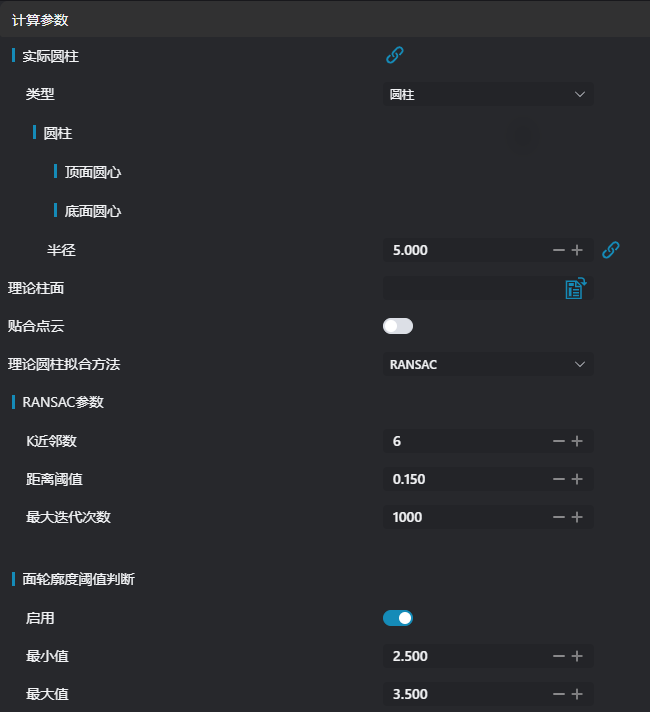
| 实际圆柱 | 圆柱 | - | 实际圆柱底面、顶面圆心和半径 | |
| 理论柱面 | json文件 | - | 理论柱面上的采样点 | |
| 贴合点云 | true/false | false | 开启则使用贴合点云功能,理论柱面对选取的点云尽可能贴合 | |
| 使用区域参数 | true/false | false | 启用贴合点云时开启,开启则启用框选点云,关闭则选取整个IM的点云 | |
| 区域 | 2D窗口/2D圆形窗口/2D多边形窗口/盒子/圆柱盒子/旋转盒子/点集(仅绑定) | 盒子 | 手动框选需要贴合的点云 | |
| 理论圆柱拟合方法 | 最小二乘法/RANSAC | 最小二乘法 | 按选取的方法拟合圆柱 | |
| K近邻数 | 3-500 | 20 | 计算点云一点法线时,搜索周围点的个数,若设置的搜索点数过大,会引入远离当前点的其他点,导致估计不准确;若设置的值过小,会忽略掉一些邻近的点,同样将影响法线估计的准确性。 |  |
| 距离阈值 | 0-10000 | 0.15 | 当数据点与拟合模型之间的距离小于这个阈值时,该数据点被认为是内点(即符合模型的点),否则被认为是外点(即不符合模型的点) | 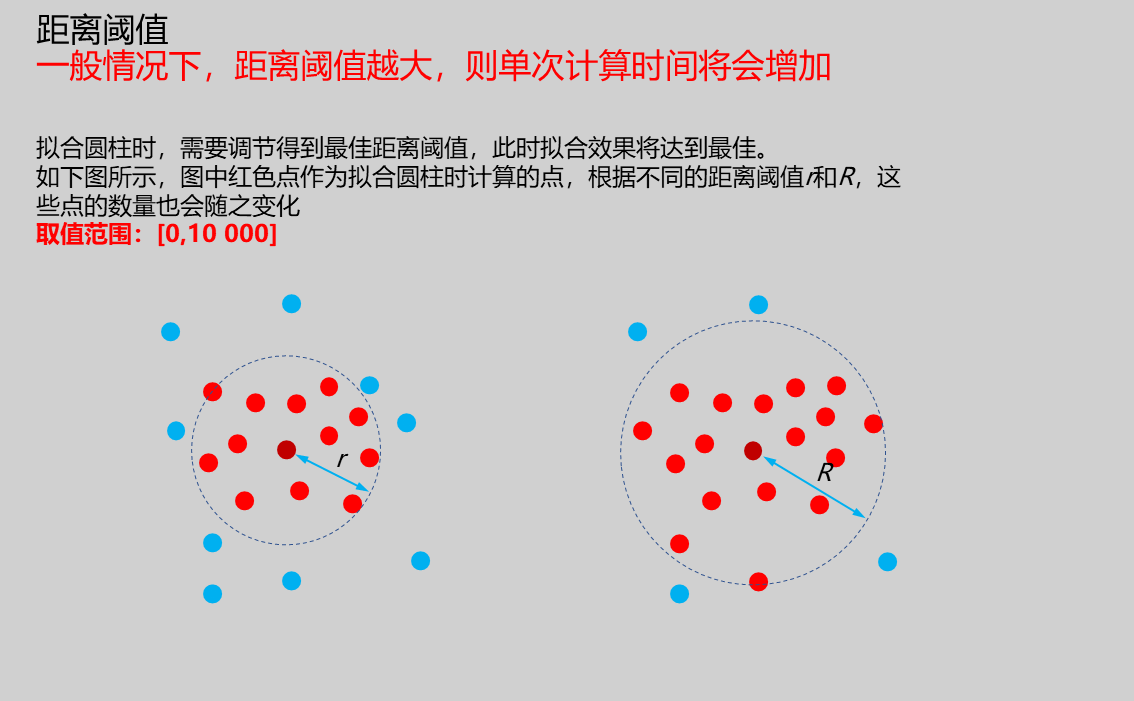 |
| 最大迭代次数 | 100-10000 | 500 | 设置迭代次数的最大值 |
结果显示
| 参数 | 范围 | 默认值 | 说明 | 图示 |
|---|---|---|---|---|
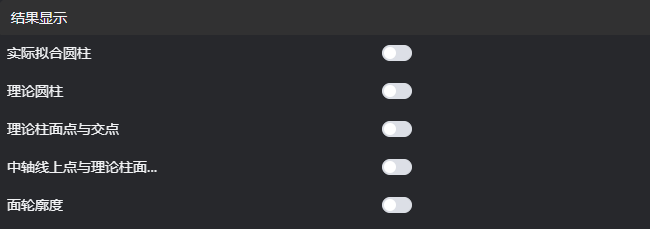
| 实际拟合圆柱 | true/false | false | 输入的实际拟合圆柱,若启用,则显示在IM上 | |
| 理论圆柱 | true/false | false | 输入的理论圆柱,若启用,则显示在IM上 | |
| 理论柱面点与交点 | true/false | false | 显示两组点:输入的理论柱面点和理论柱面点与理论圆柱中轴线垂足连线的反向延长线与实际圆柱面的交点,若启用,则显示在IM上 | |
| 中轴线上点与理论柱面交点 | true/false | false | 计算得到的中轴线上点与理论柱面交点,若启用,则显示在IM上 | |
| 面轮廓度 | true/false | false | 输出的面轮廓度,若启用,则显示在IM上 |
输出参数
| 名称 | 类型 | 范围 | 说明 |
|---|---|---|---|
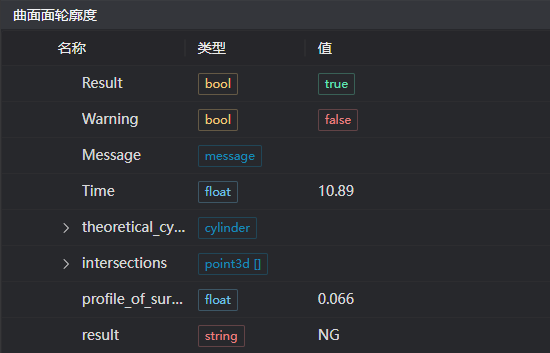
| Result | bool | true/false | true为成功 false为失败 |
| Warning | bool | true/false | true表示有警告 false表示没有 |
| Message | string | 输出成功或错误或警告信息,如果没有错误或警告为空 | |
| Time | float | 算子执行时间,单位: ms | |
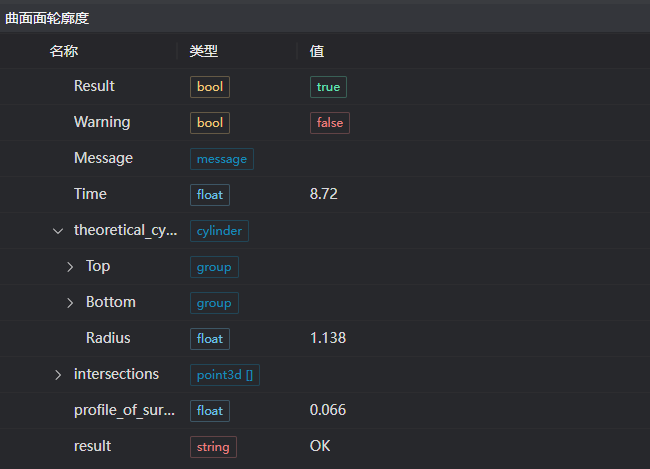
| theoretical_cylinder | cylinder | 理论圆柱参数 | |
| intersections | point3d[] | 交点 | |
| profile_of_surface | float | 面轮廓度 | |
| result | string | OK/NG | 面轮廓度是否在范围内 |
提示
更多参数类型详细说明,请参看类型定义
异常排查
| 序号 | 异常信息 | 对应参数 | 解决方法 |
|---|---|---|---|
| 1 | 输入点云少于6个 | 确认IM是否存在6个有效点,若不满足,请加载点云或切换符合要求的IM | |
| 2 | 实际圆柱的类型为{0},错误的输入类型 | 圆柱类型 | 检查圆柱类型是否为圆柱 |
| 3 | 参数 {0} 不能为空 | 路径 | 检查路径是否为空 |
| 4 | 文件 {0} 不存在或无法访问 | 路径 | 检查路径是否有效 |
| 5 | 输入的理论圆柱拟合方法为{0},无效的拟合方法 | 拟合方法 | 检查拟合方法是否为最小二乘/RANSAC其中之一 |
| 6 | 输入的理论圆柱点云为空 | 检查理论柱面文件是否为空 | |
| 7 | 输入轮廓度范围的最小值大于最大值,无效的轮廓度范围 | 设置轮廓度范围最小值小于等于最大值 | |
| 8 | 输入的区域类型是{0},无效区域类型 | 区域类型 | 检查区域类型是否为2D窗口/2D圆形窗口/2D多边形窗口/盒子/圆柱盒子/旋转盒子/点集其中之一 |
| 9 | 输入的多边形顶点个数小于3,无法形成多边形 | 添加2d多边形窗口顶点数,使得顶点数至少为3 | |
| 10 | 输入区域为空 | 1. 检查是否框选为空 2. 检查点集是否为空 |
示例介绍
工程设计
选择
加载点云工具,加载需要处理的3d点云图到IM0;选择
3D圆柱拟合工具,拟合实际平面。选择
3D曲面面轮廓度工具。
工具使用
选择需要进行操作的输入图像,图像序号要与工程中图像所在IM序号一致
不启用使用区域参数或启用区域并选择区域类型为盒子,将盒子移动到待测位置,包围住待测点云
使用技巧
1. 通过图像窗口上的ROI控制器来拖动或缩放盒子;
2. 直接在计算参数中修改盒子的起点或终点坐标来调整盒子位置和大小
设置参数
在结果显示栏中勾选想要显示的内容
点击
测试,查看图像窗口和参数是否符合预期没有问题后点击
保存,在运行列表中运行该算子,即可在对应的IM查看运行结果