
工程頁面總覽
工程頁面整體佈局分為元件選擇、圖層、看板、元件(看板)設定四大部分
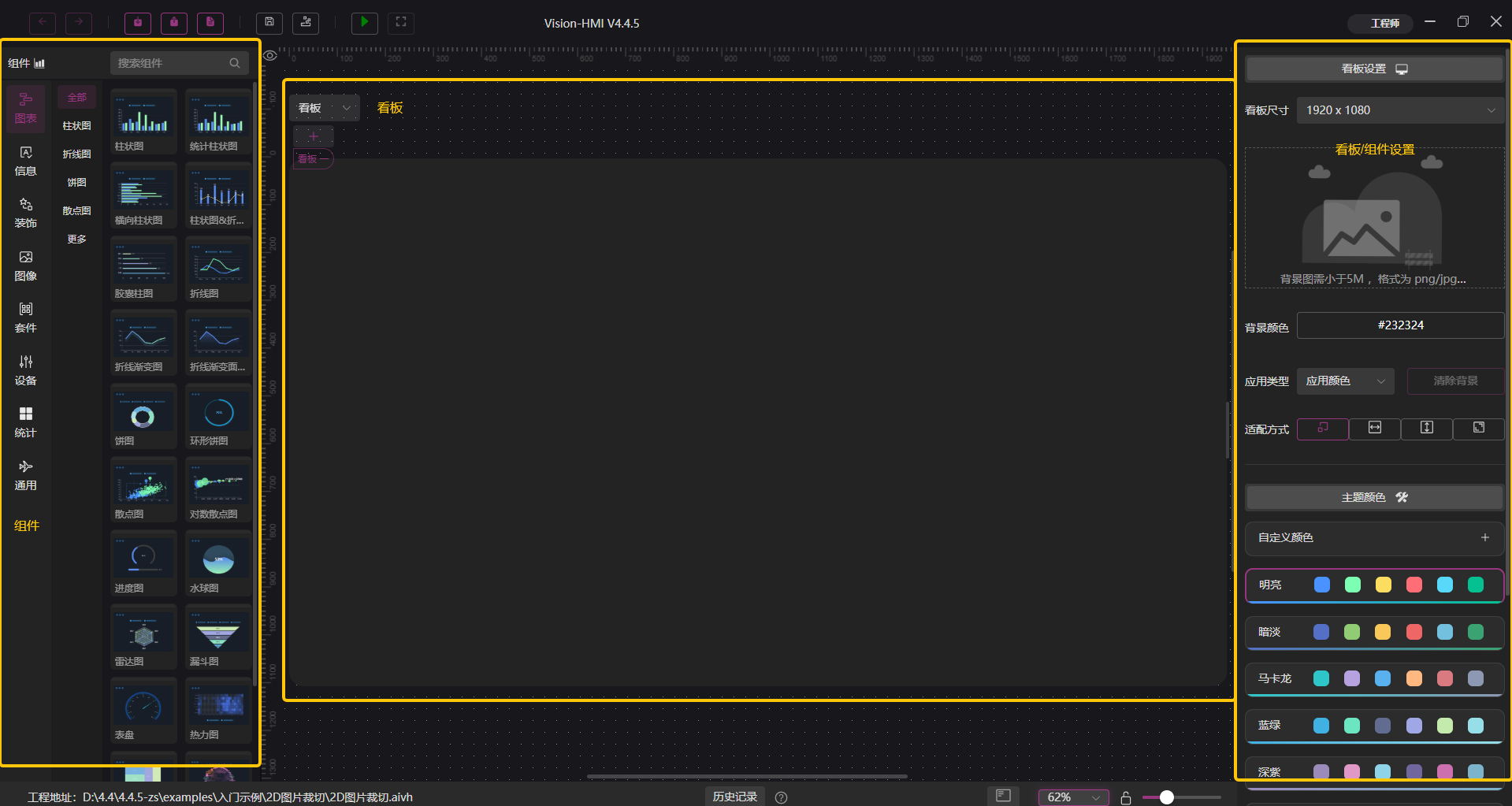
HMI 使用流程
初次開啟 HMI 時,HMI 處於未登入狀態,僅支援登入以及執行操作,需要點選工程頁面右上角人物圖示進行登入
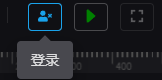
若初次使用 HMI,登入後可一鍵匯入模板,減少操作

初次建立工程,需要登入並進行建立密碼操作,後續密碼需在系統設定中修改
登入密碼儲存在 aivh 檔案中,匯入 aivh 後,會自動退出登入
頭部快捷鍵介紹
| 圖示 | 名稱 | 說明 |
|---|---|---|
 | 圖表元件控制 | 控制選擇圖示元件區域是否展示 |
 | 圖層控制 | 控制圖層區域是否展示 |
 | 詳情設定控制 | 控制設定區域是否展示 |
 | 前進 | |
 | 後退 | |
 | 匯入 | 開啟 HMI 檔案 |
 | 匯出 | 匯出 HMI 檔案 |
 | 匯入模板 | 匯入 HMI 模板 |
 | 系統設定 | 開啟系統設定 |
 | 儲存 | 儲存當前 HMI 檔案 |
 | 儲存為模板 | 儲存當前檔案為模板 |
  | 登入/退出登入 | |
  | 執行/返回 | |
 | 全屏 | 執行時設定全屏顯示 |
未授權時禁止執行 HMI,執行 HMI 時,若試用結束後,會彈出提示試用結束
元件選擇區域
元件分為圖表元件、資訊元件、裝飾元件、圖片元件、套件元件、裝置元件、統計元件、通用元件八大部分,元件選擇區域內元件可以新增到看板當中,進行展示
1.展示元件
展示元件選擇區域元件支援三種方式
a. 元件直接拖拽放入看板區域
b. 雙擊元件
c.點選搜尋元件,單擊符合條件元件

雙擊以及單擊方式新增元件,元件預設新增到看板區域左上角
2.顯示分類
元件型別只有一種時,預設隱藏分類,可以在系統設定頁面設定顯示分類

圖層區域
圖層區域主要作用為控制看板內元件,分為分組元件以及單元件,單擊元件,右側元件設定部分會出現相應元件設定
圖層區域元件顯示順序與看板中元件層級相關,元件在圖層中的順序越靠前則在看板中層級越高
1.展示方式
圖層區域支援文本列表以及縮圖展示,通過圖層區域頂部按鈕切換

2.分組
分組操作主要包括建立分組與解除分組
| 圖示 | 名稱 | 說明 |
|---|---|---|
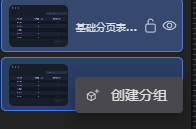 | 建立分組 | 圖層內建立分組方式為ctrl選中多個元件,右鍵->建立分組 或 CTRL+G 快捷鍵建立分組 |
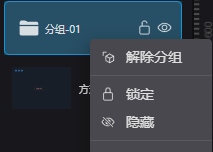 | 解除分組 | 分組資料夾右鍵->解除分組 或 選中分組後 CTRL+SHIFT+G 快捷鍵解除分組 |
看板中元件也可選中以及右鍵,多選快捷鍵為 CTRL+滑鼠左鍵
3.右鍵功能
元件/分組資料夾右鍵會顯示相應右鍵功能

| 名稱 | 說明 |
|---|---|
| 鎖定 | 控制組件狀態,元件鎖定後看板內元件會處於不可選中狀態,只能點選圖層中元件來修改相應設定 |
| 隱藏 | 控制組件在看板中的顯示與隱藏 |
| 複製 | 快捷鍵:CTRL+C |
| 剪下 | 快捷鍵:CTRL+X |
| 貼上 | 快捷鍵:CTRL+V |
| 置頂 | 元件在圖層中置頂 |
| 置底 | 元件在圖層中置底 |
| 上移 | 元件在圖層中上移一位 |
| 下移 | 元件在圖層中下移一位 |
| 清空剪貼簿 | 清空當前剪貼簿內容 |
| 刪除 | 刪除當前元件 |
隱藏與鎖定除右鍵觸發外,也可單擊滑鼠懸浮在圖層元件中顯現的按鈕觸發

圖層內元件層級從上至下依次遞減,分組內元件層級相同
看板區域
看板區域分為看板以及底部按鈕
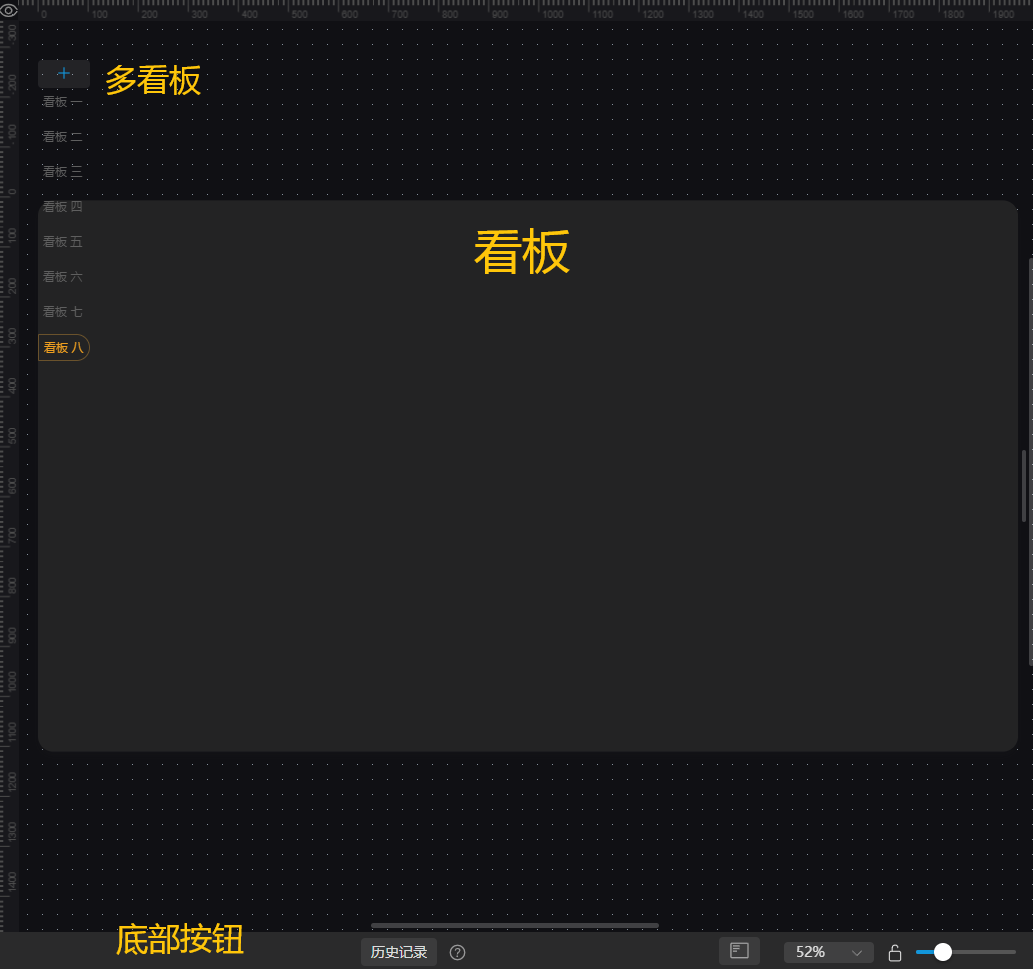
1.看板
看板為所有元件顯示區域,單擊元件或者看板右側元件(看板)設定會顯示相應設定,看板中對元件操作支援操作元件位置以及大小
| 操作 | 說明 | 圖示 |
|---|---|---|
| 操作元件位置 | 滑鼠左鍵按住元件移動 或 選中元件後 CTRL+ ⬆/⬇/⬅/➡ | |
| 操作元件大小 | 選中元件後拉伸元件 | 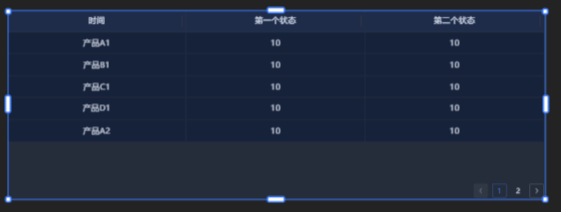 |
| 看板縮放 | CTRL+滑鼠滾輪 | |
| 看板位置 | 拖動看板區域右側以及底部捲軸 |
快捷鍵操作元件位置 移動距離在系統設定頁面中設定

2.底部按鈕
 底部按鈕從左到右依次為當前 aivh 檔案路徑、歷史記錄、歷史記錄提示、快捷鍵提示、看板縮放選項、鎖定/不鎖定看板縮放比、滑動選擇看板縮放比列
| 圖示 | 名稱 | 說明 |
|---|---|---|
 | 工程地址 | |
 | 歷史記錄 | 記錄使用者操作,最多記錄 100 條 |
 | 歷史記錄提示 | |
 | 快捷鍵提示 | |
 | 看板縮放選項 | 看板縮放選項可以控制看板縮放比列,提供了五個選項供使用者選擇,分別為自適應、50%、100%、150%、200%,其中選擇自適應後看板會還原預設縮放比並自動居中 |
 | 鎖定/不鎖定看板縮放比 | 鎖定看板比後會保持當前縮放比,CTRL+滑鼠滾輪將不會改變看板縮放比,看板縮放選項以及滑動選擇看板縮放比列功能都會停用 |
 | 滑動選擇看板縮放比列 |
3.多看板模式
HMI 支援多看板模式,最多支援十個看板,點選看板上方加號按鈕可增加一個空白看板,點選看板右側加號圖示 可克隆此看板,點選看板右側 X 號圖示可刪除此看板 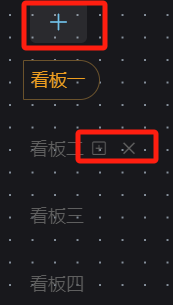
元件(看板)設定區域
1.看板設定
右側設定區域預設顯示看板設定,點選看板會顯示看板設定,看板設定分為頁面配置和主題顏色兩大部分
a.頁面配置
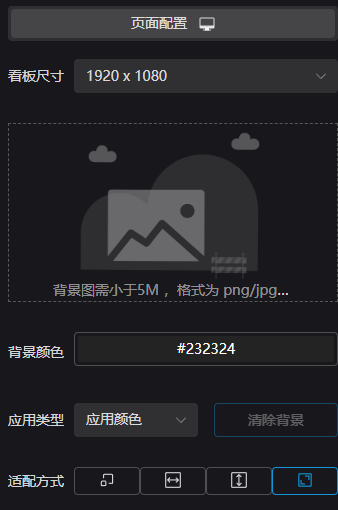
看板背景圖點選選擇圖片以及拖入圖片(部分元件也可拖拽)選擇
適配方式為看板在預覽頁展示方式,可以自行選擇
b.主題顏色
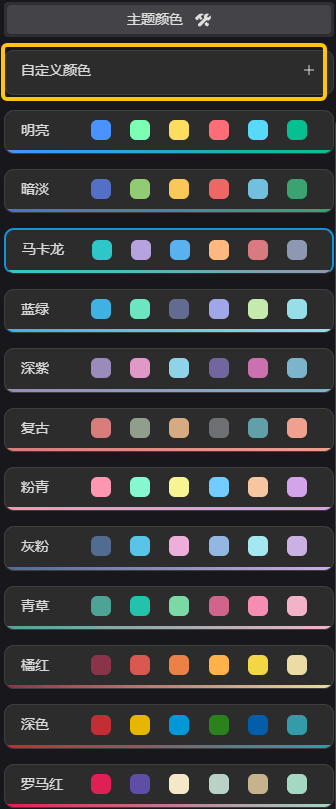
主題顏色為圖表區域資料展示顏色,除了系統自帶主題顏色,使用者可點選自定義顏色,進入顏色配置頁面,增加主題配色
2.元件配置
元件配置主要是元件的顯示設定
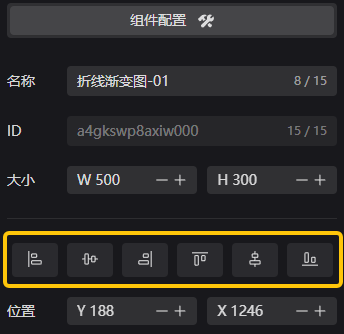
中間標出部分六個按鈕作用為控制組件在看板中位置,從左至右依次為 靠左顯示、y 方向居中顯示、靠右顯示、靠上顯示、x 軸居中顯示、靠下顯示
此處只介紹了公共設定,元件部分單獨介紹請查閱常用元件