
執行列表
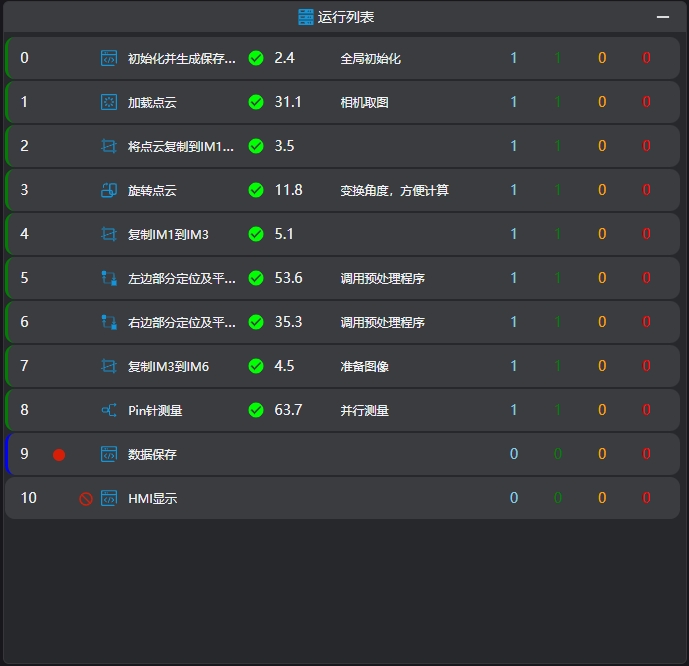
用於設計影像處理流程,可結合工具欄的執行按鈕進行程式的執行除錯,可結合影像顯示欄對工具輸出影像結果進行檢視;可結合除錯輸出欄對工具輸出結果進行檢視。
新增工具
執行列表新增工具分3種方式:
- 在工具列表中的工具名稱上,滑鼠右鍵工具,在彈出選單中點新增
- 雙擊工具列表中的工具
- 在工具列表中滑鼠左鍵單擊工具,拖動工具到執行列表
提醒
右鍵新增工具和雙擊新增工具的方式預設新增到程式最後一行
工具行

| 序號 | 名稱 | 描述 |
|---|---|---|
| 1 | 執行狀態 | 空:該行未執行 藍色:程式執行到這一行,但還沒執行 綠色:該行執行成功 紅色:該行執行失敗 黃色:該行執行有警告 |
| 2 | 工具行號 | 當前程式執行欄的所有工具按照從上到下順序排列後的行號行号从0开始 |
| 3 | 斷點標識 | 執行打斷標記,啟用斷點後,全部執行和迴圈執行到此行會停止 |
| 4 | 停用標識 | 工具停用標誌,啟用後,該行工具不執行 |
| 5 | 工具圖示 | 該行工具的圖示 |
| 6 | 工具名稱 | 該行工具的名稱,使用者可自定義,單個程式內工具名稱不能重複默认为工具名称,参数绑定时会用到该属性 |
| 7 | 執行結果 | 該行工具執行後的結果 綠色:該行執行成功 紅色:該行執行失敗 黃色:該行執行有警告 |
| 8 | 執行時間 | 該行工具執行一次花費的時間,單位:ms |
| 9 | 工具註釋 | 工具的備註,使用者可自行定義 |
| 10 | 升級標識 | 遇到工具更新時,改處圖片亮起,提示工具需要更新未更新的工具将无法正常运行 |
| 11 | 執行總次數 | 當前程式中該工具總共執行過的總次數点击工具栏的清除记录按钮时,该数据会置0 |
| 12 | 執行成功次數 | 當前程式中該工具總共執行成功的總次數点击工具栏的清除记录按钮时,该数据会置0 |
| 13 | 執行警告次數 | 當前程式中該工具總共執行警告的總次數点击工具栏的清除记录按钮时,该数据会置0 |
| 14 | 執行失敗次數 | 當前程式中該工具總共執行失敗的總次數点击工具栏的清除记录按钮时,该数据会置0 |
快捷鍵
Vision-Studio還提供了快捷鍵來簡化操作,以下為主要功能的快捷鍵詳解,
菜单栏 | |
|---|---|
| Ctrl + A | 全選當前執行列表下的所有運算元 |
| Ctrl + C | 複製當前選中運算元 |
| Ctrl + X | 剪切當前選中運算元 |
| Ctrl + V | 貼上複製/剪下的運算元 |
右鍵選單
| 名稱 | 描述 |
|---|---|
| 編輯 | 彈出工具编辑窗口,修改該工具的引數,詳細內容請參看工具編輯頁面 |
| 複製 | 複製該行工具,包括所有引數,不包含狀態(斷點、停用) |
| 貼上 | 貼上該工具到指定工具的上方一行,可重複貼上,該行後面工具的行號自動重新排序 |
| 剪下 | 剪下該工具,該行所在行號的工具消失,該行後面工具的行號自動重新排序 |
| 重新命名 | 修改工具名稱单个程序内工具名称不能重复 |
| 刪除 | 刪除該工具 |
| 註釋 | 修改該行工具的註釋,點選後彈出修改注释窗口 |
拖動
改變工具在程式中的位置,拖動後的工具所在行號會自動更新。