3D點雲裁切
運算元功能
根據輸入的裁切模式、裁切範圍、裁切選項,輸出裁切後的點雲
引數介紹
輸入引數

| 引數 | 範圍 | 預設值 | 說明 | 圖示 |
|---|---|---|---|---|
| 輸入影像 | 0-31 | 0 | 影像輸入的IM編號 | |
計算引數
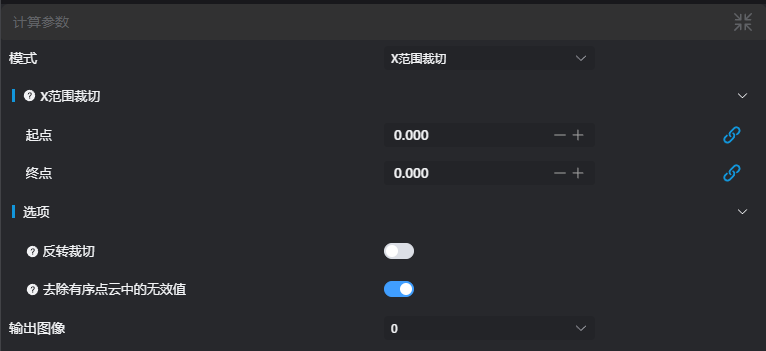
| 引數 | 範圍 | 預設值 | 說明 | 圖示 |
|---|---|---|---|---|
| 模式 | X範圍裁切/Y範圍裁切/Z範圍裁切/區域/複製整個點雲 | X範圍裁切 | 設定裁切模式 | |
| X範圍裁切 | 根據點雲的X座標進行裁切 | 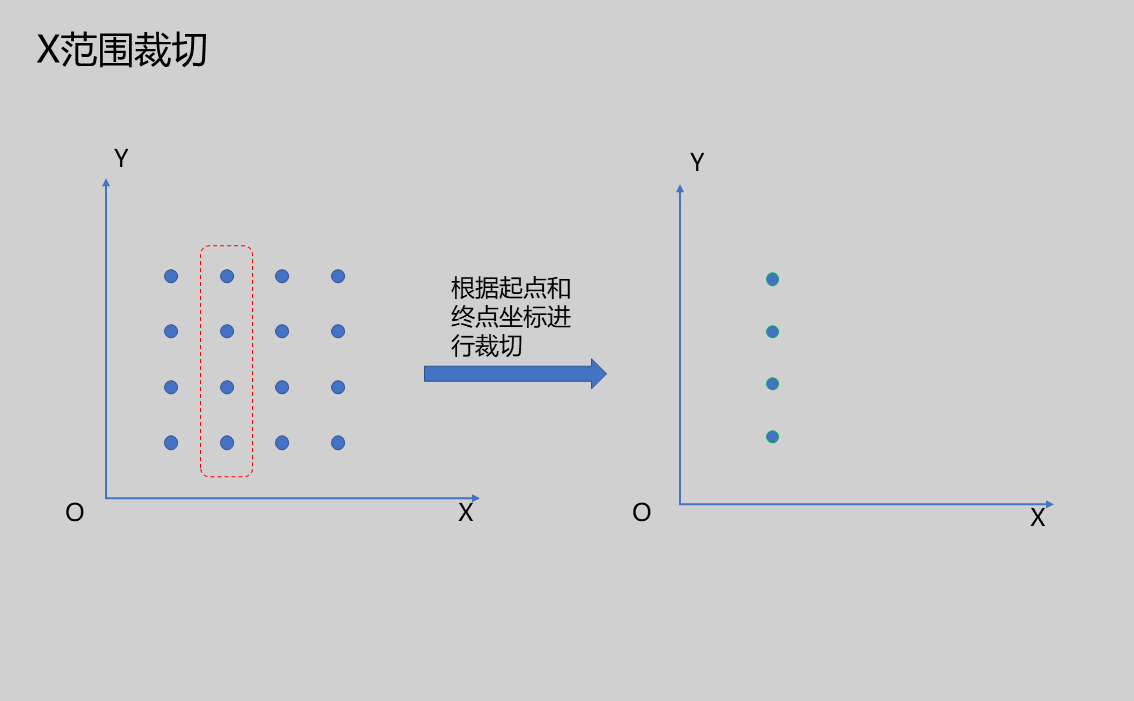 | ||
| Y範圍裁切 | 根據點雲的Y座標進行裁切 | 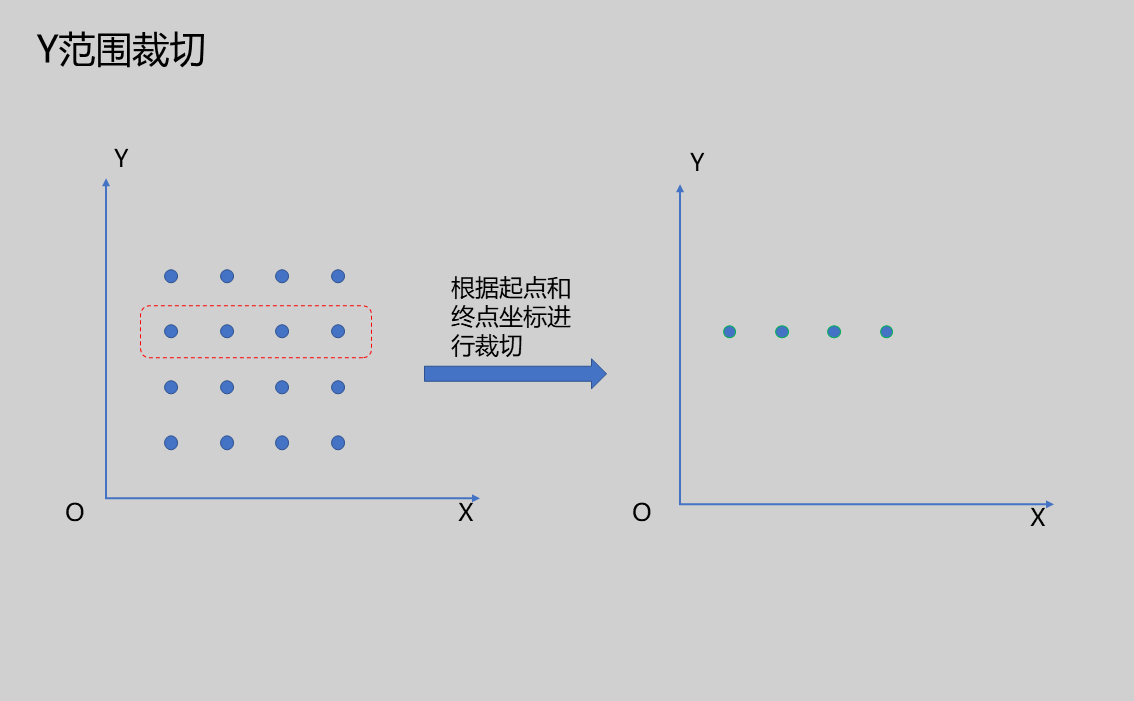 | ||
| Z範圍裁切 | 根據點雲的Z座標進行裁切 | 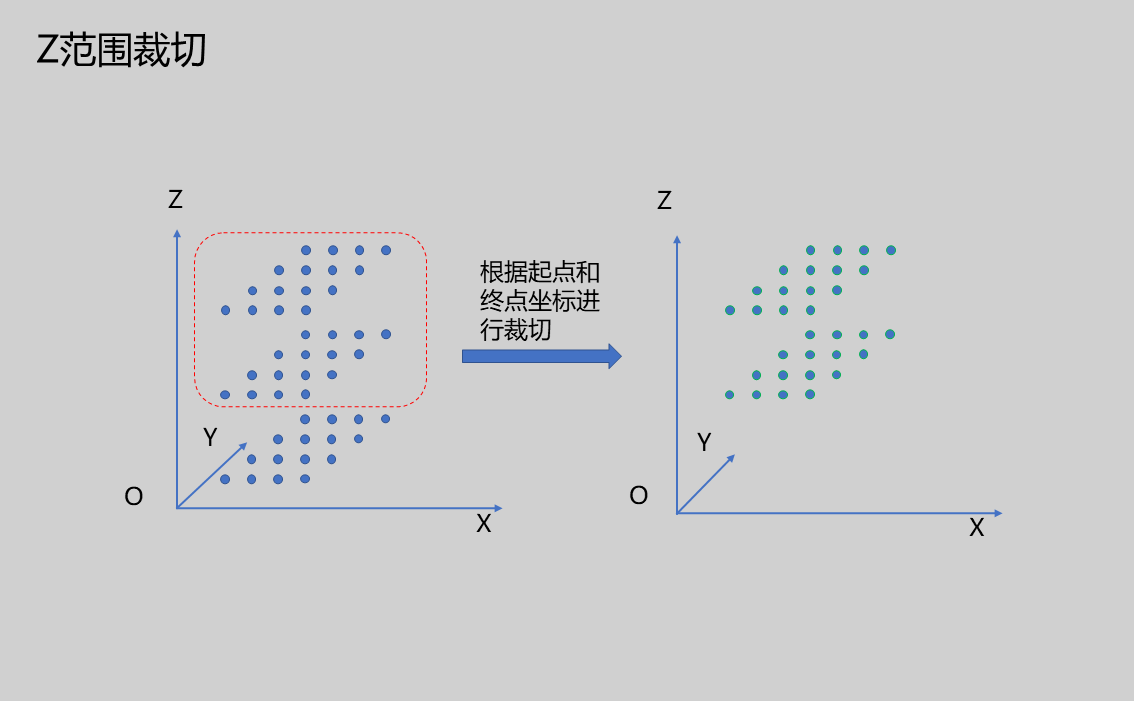 | ||
| 區域 | 根據點雲的X、Y或X、Y、Z座標進行裁切 | 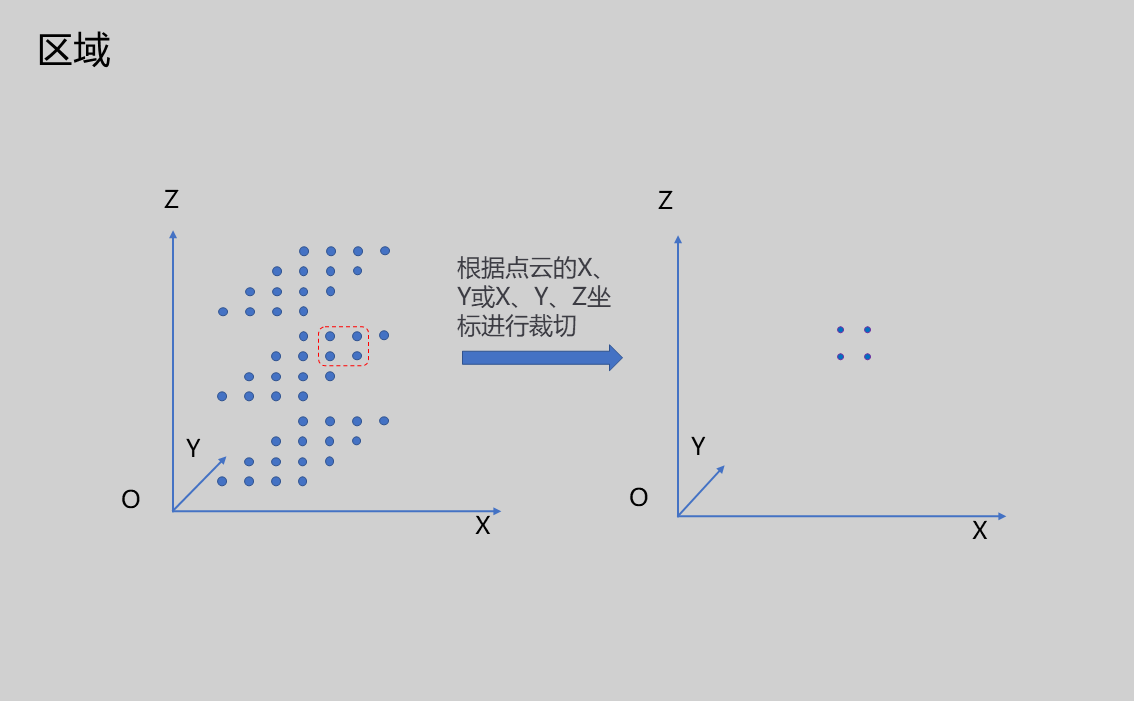 | ||
| 複製整個點雲 | 僅僅對輸入影像做一個複製,可以將輸入影像複製到另外一個影像暫存器中。 | 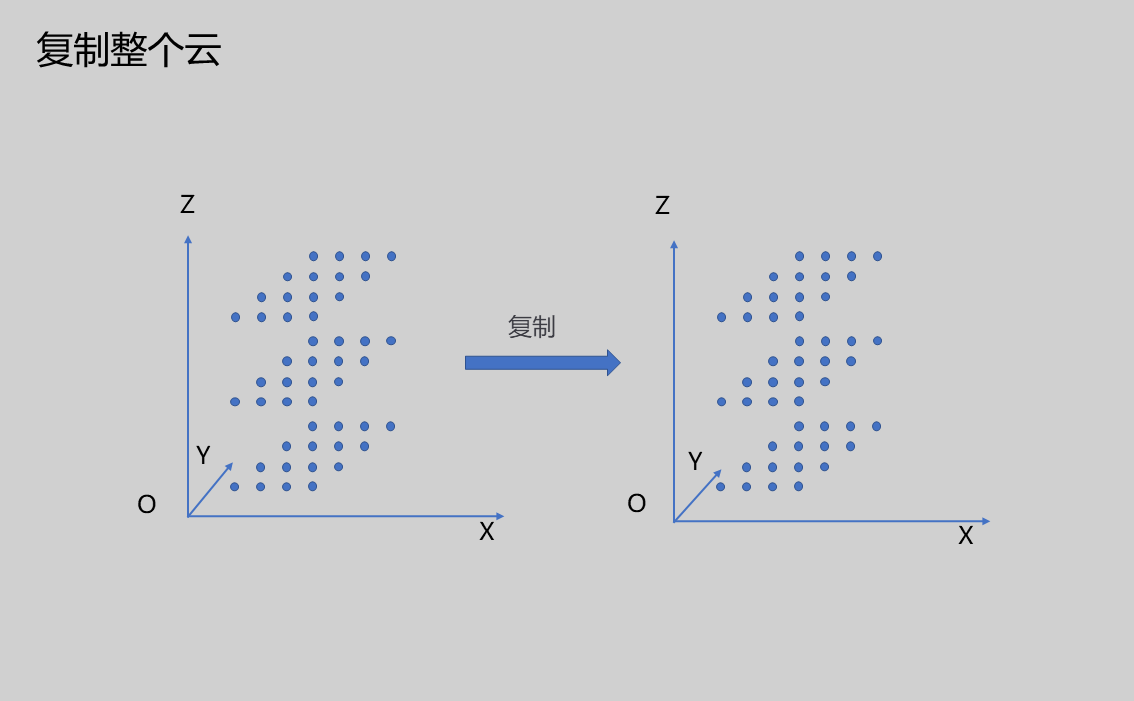 | ||
| 反轉裁切 | true/fasle | fasle | 若勾選,則保留ROI之外的點雲。 | 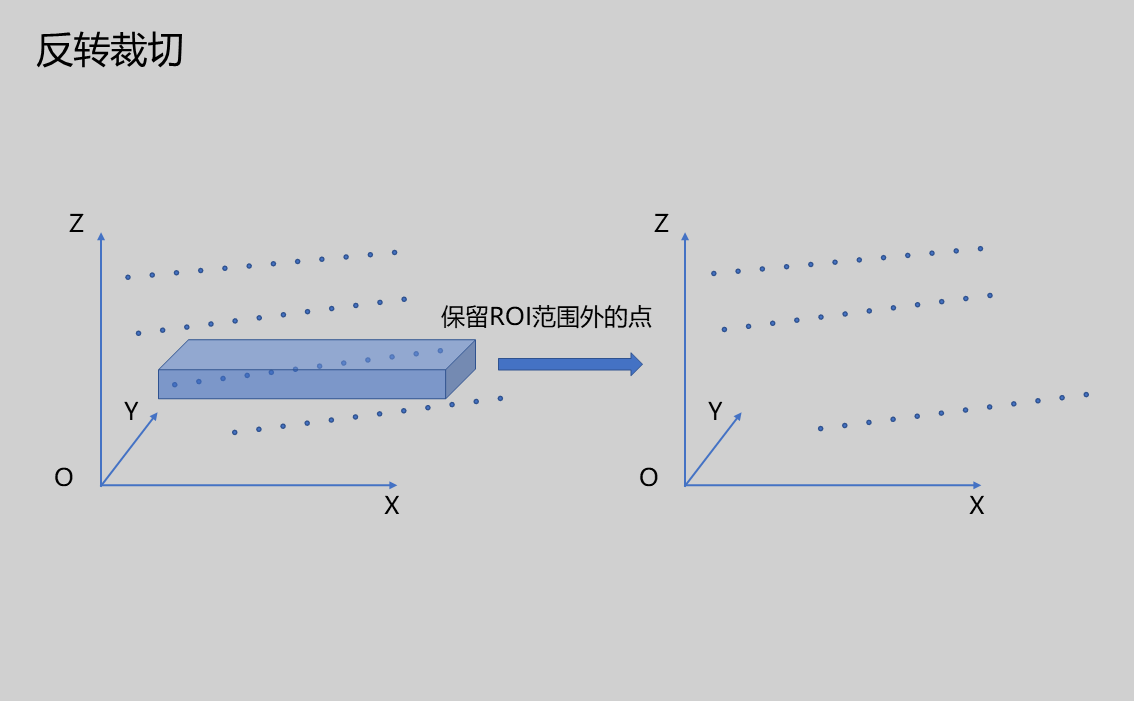 |
| 去除有序點雲中的無效值 | true/fasle | true | 若勾選,則去除點雲中的無效點。 | 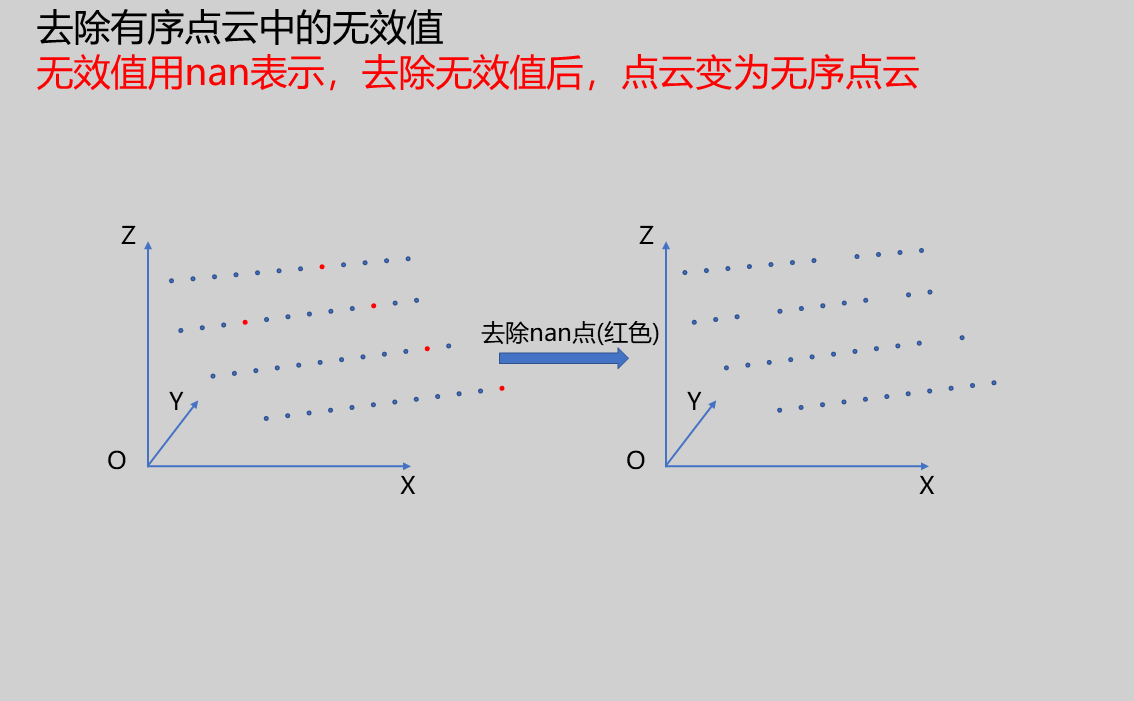 |
| 輸出影像 | 0-31 | 0 | 影像輸出的IM編號 |
結果顯示

| 引數 | 範圍 | 預設值 | 說明 | 圖示 |
|---|---|---|---|---|
| ROI點集 | true/false | false | ROI框選的區域點集,若啟用,則在影像中顯示 |
輸出引數
| 名稱 | 型別 | 範圍 | 說明 |
|---|---|---|---|
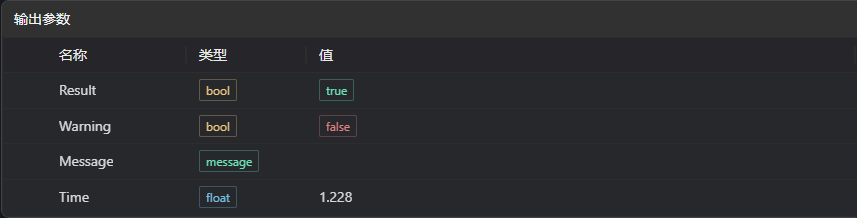
| Result | bool | true/false | true為成功 false為失敗 |
| Warning | bool | true/false | true表示有警告 false表示沒有 |
| Message | string | 輸出成功或錯誤或警告資訊,如果沒有錯誤或警告為空 | |
| Time | float | 運算元執行時間,單位: ms |
異常排查
| 序號 | 異常資訊 | 對應引數 | 解決方法 |
|---|---|---|---|
| 1 | 輸入的值是{0},無效的區域型別 | 區域型別 | 只支援window2d、box、pointset |
| 2 | 輸入的值是{0},無效的裁切模式 | 裁切模式 | 只支援X-Range、Y-Range、Z-Range、Region |
| 3 | 區域裁切失敗 | 1.檢查輸入點是否為空 2.檢查ROI區域是否框選到點 3.檢查繫結的pointset是否為空 | |
| 4 | 輸出點云為空!請修改引數 | 1.檢查輸入點是否為空 2.檢查ROI位置是否框選到點 3.檢查點雲中是否含有無效值 |
示例介紹
工程設計
選擇
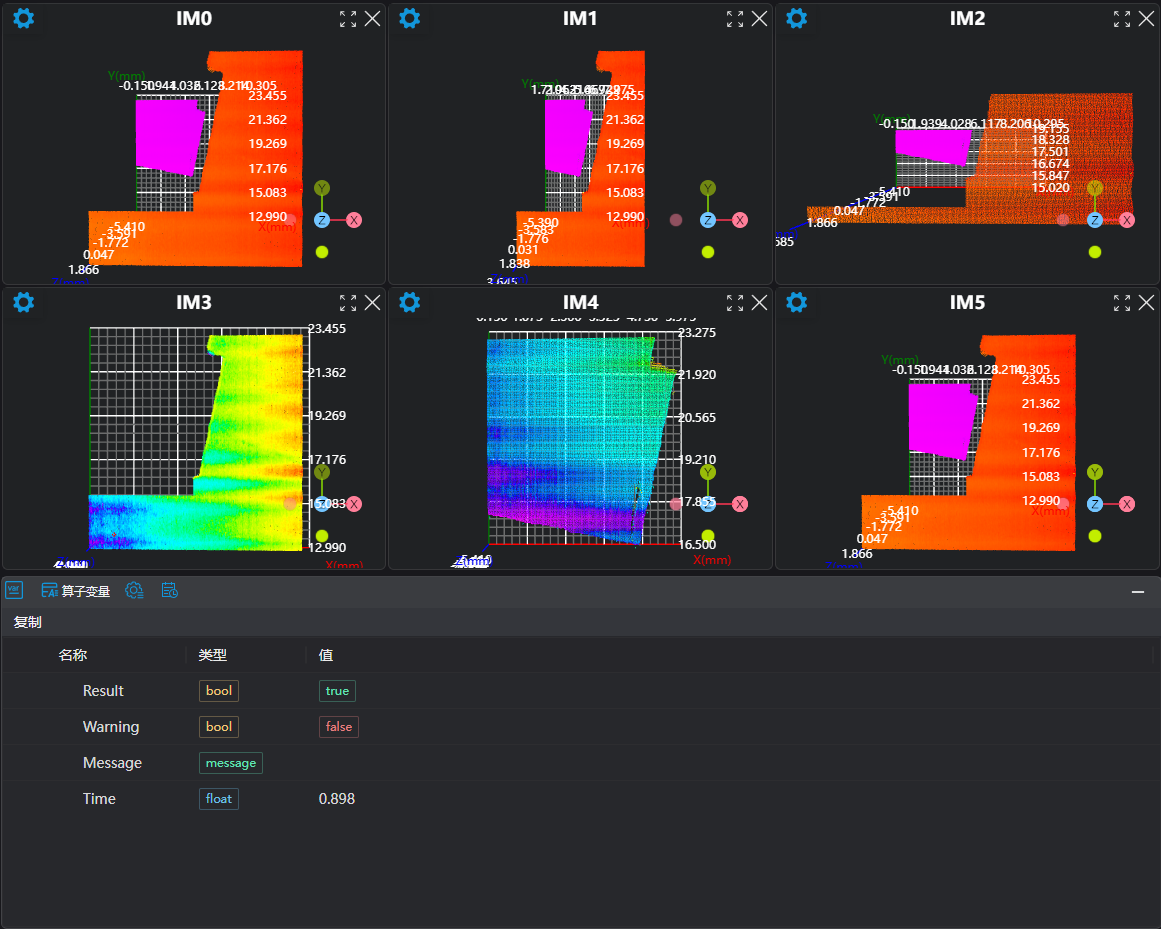
加载3D点云工具,載入需要處理的3d點雲圖到IM0。選擇
3D点云裁切工具。
工具使用
選擇需要進行操作的輸入影像,影像序號要與工程中影像所在IM序號一致
設定裁切模式(分別設定XYZ範圍裁切,區域裁切,複製整個點雲)
設定引數
點選
测试,檢視影像視窗和引數是否符合預期沒有問題後點擊
保存,在執行列表中執行該運算元,即可在對應的IM檢視執行結果