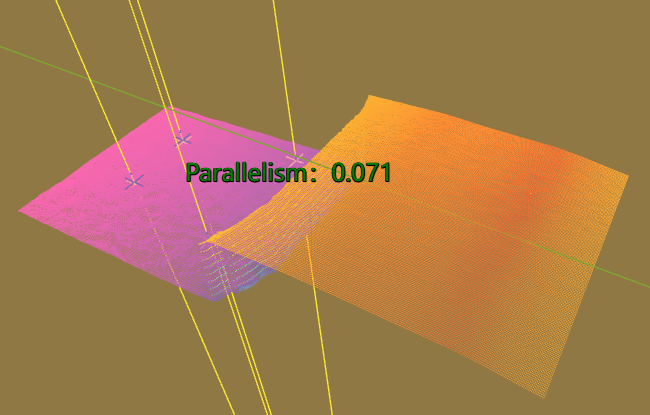
3D線面平行度
運算元功能
計算形位公差-線面平行度
如下圖所示,計算被測平面上每個測量點到基準軸線的垂直距離𝑑1、𝑑2、…、𝑑n,則平行度為:
𝑑𝑚𝑎𝑥 − 𝑑𝑚𝑖𝑛
其中
𝑑𝑚𝑎𝑥 = 𝑚𝑎𝑥(𝑑1, 𝑑2, …, 𝑑n)
𝑑𝑚𝑖𝑛 = min(𝑑1, 𝑑2, …, 𝑑n)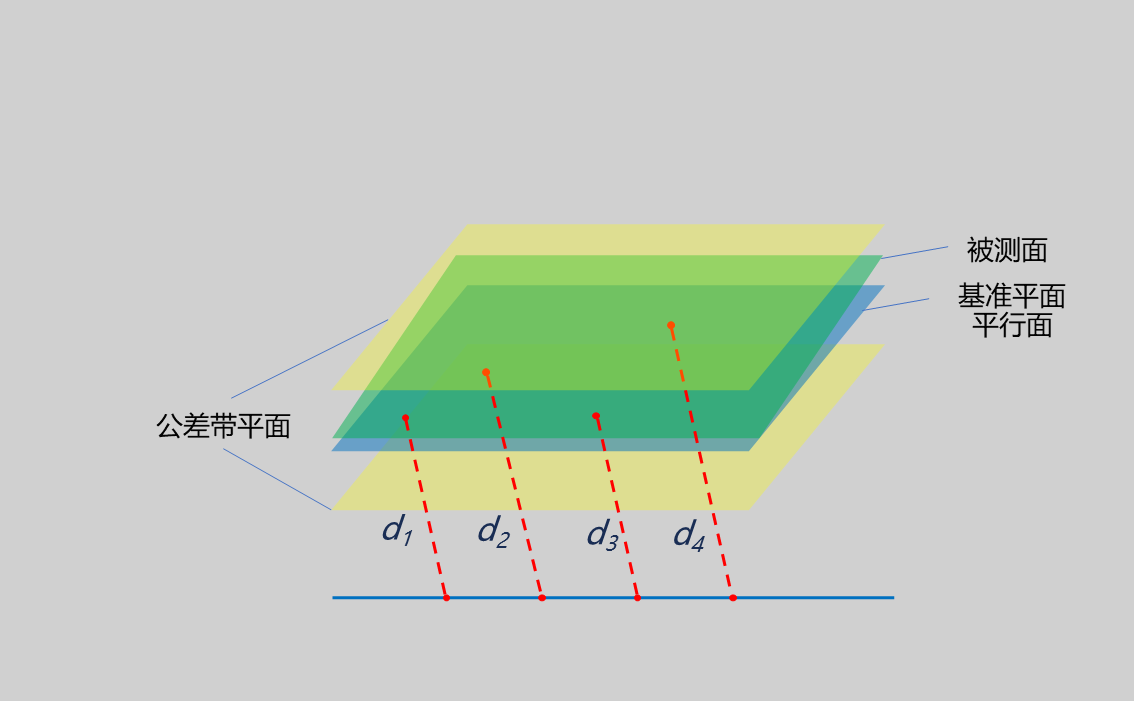
引數介紹
輸入引數

| 引數 | 範圍 | 預設值 | 說明 | 圖示 |
|---|---|---|---|---|
| 輸入影像 | 0-8 | 0 | 影像輸入的IM編號 | |
計算引數
| 引數 | 範圍 | 預設值 | 說明 | 圖示 |
|---|---|---|---|---|
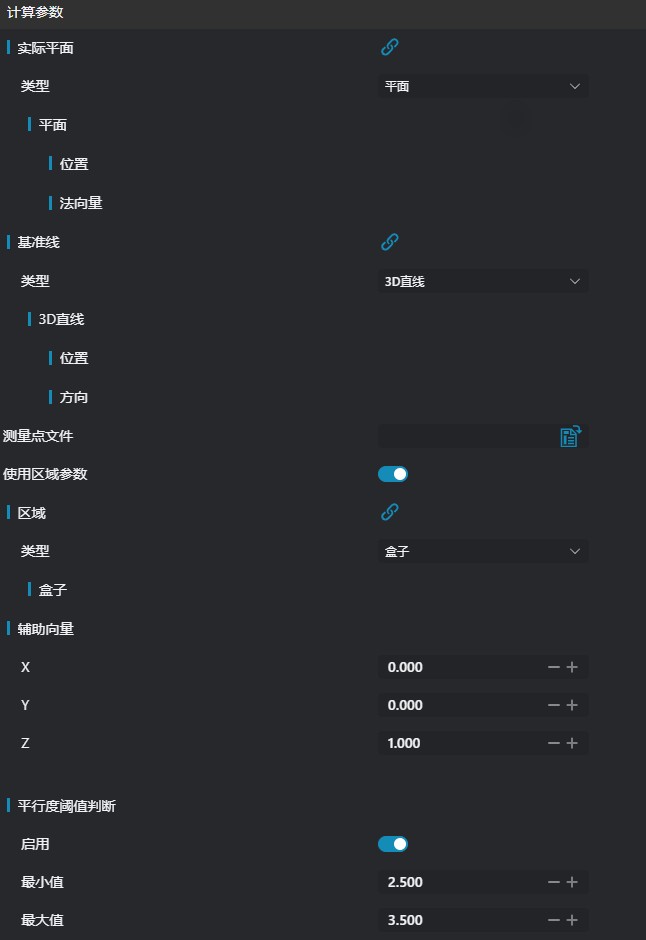
| 實際平面 | 平面 | - | 實際平面的面上一點和法向量 | |
| 基準線 | 3D直線 | - | 基準線上一點和方向向量 | |
| 測量點檔案 | json檔案 | - | 被測平面上的測量點檔案 | |
| 使用區域引數 | true/false | false | 啟用則以区域作為輸入,不啟用則以输入图像作為輸入 | |
| 區域 | 2D視窗/2D圓形視窗/2D多邊形視窗/盒子/圓柱盒子/旋轉盒子/點集(僅繫結) | 盒子 | 手動框選合適的ROI區域可以通过绑定选择已存在的ROI区域 | |
| 輔助向量 | 三維向量 | - | 設定與直線不平行的向量,用於輔助獲取法向量 |
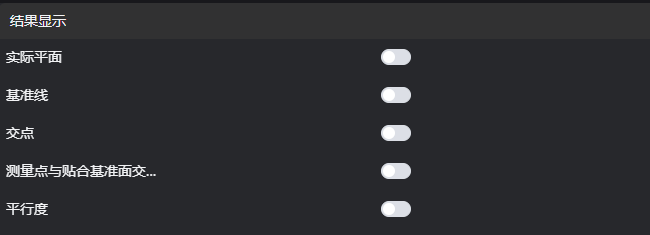
結果顯示
| 引數 | 範圍 | 預設值 | 說明 | 圖示 |
|---|---|---|---|---|
| 實際平面 | true/false | false | 輸入的實際平面,若啟用,則顯示在IM上 | |
| 基準線 | true/false | false | 輸入的基準線,若啟用,則顯示在IM上 | |
| 交點 | true/false | false | 顯示兩組點:輸入的測量點和測量點到實際平面的垂足,若啟用,則顯示在IM上 | |
| 測量點與貼合基準面交點連線 | true/false | false | 輸入的測量點到實際平面的垂足連線,若啟用,則顯示在IM上 | |
| 平行度 | true/false | false | 輸出的平行度,若啟用,則顯示在IM上 |
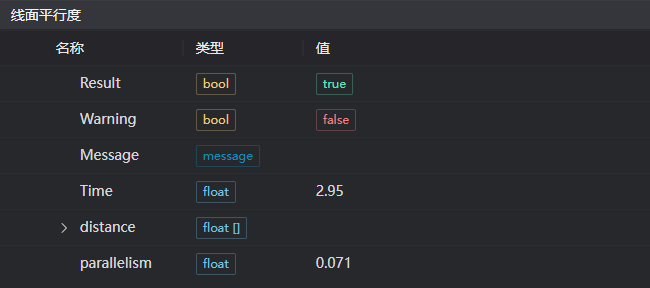
輸出引數
| 名稱 | 型別 | 範圍 | 說明 |
|---|---|---|---|
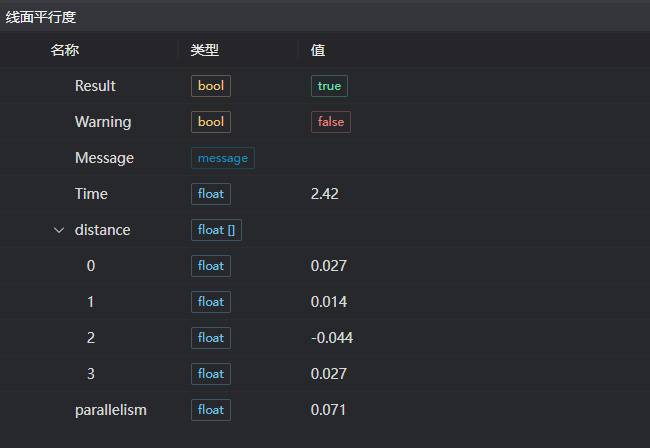
| Result | bool | true/false | true為成功 false為失敗 |
| Warning | bool | true/false | true表示有警告 false表示沒有 |
| Message | string | 輸出成功或錯誤或警告資訊,如果沒有錯誤或警告為空 | |
| Time | float | 運算元執行時間,單位: ms | |
| distance | float[] | 測量點到參考平面的距離 | |
| parallelism | float | 平行度 | |
| result | string | OK/NG | 平行度是否在範圍內 |
提示
更多引數型別詳細說明,請參看型別定義
異常排查
| 序號 | 異常資訊 | 對應引數 | 解決方法 |
|---|---|---|---|
| 1 | 輸入點云為空 | 確認IM是否存在有效點,若無有效點,請載入點雲或切換存在有效點的IM | |
| 2 | 輸入的實際平面型別為{0},無效的平面型別 | 平面型別 | 檢查平面型別是否為平面 |
| 3 | 輸入平面的法向量為0 | 檢查平面法向量是否全為0 | |
| 4 | 輸入平行度範圍的最小值大於最大值,無效的平行度範圍 | 設定平行度範圍最小值小於等於最大值 | |
| 5 | 引數 {0} 不能為空 | 路徑 | 檢查路徑是否為空 |
| 6 | 檔案 {0} 不存在或無法訪問 | 路徑 | 檢查路徑是否有效 |
| 7 | 輸入的理論位置點云為空 | 檢查理論位置點json檔案是否為空 | |
| 8 | 輸入的基準線型別為{0},無效的基準線型別 | 基準線型別 | 檢查基準線型別是否為3D直線 |
| 9 | 輸入的區域型別是{0},無效區域型別 | 區域型別 | 檢查區域型別是否為2D視窗/2D圓形視窗/2D多邊形視窗/盒子/圓柱盒子/旋轉盒子/點集其中之一 |
| 10 | 輸入的多邊形頂點個數小於3,無法形成多邊形 | 新增2d多邊形視窗頂點數,使得頂點數至少為三 | |
| 11 | 輸入的區域點云為空 | 1. 檢查是否框選為空 2. 檢查點集是否為空 |
示例介紹
工程設計
選擇
加载点云工具,載入需要處理的3d點雲圖到IM0;選擇
3D方形探针工具,擬合實際平面。選擇
3D方形探针工具,擬合基準線。選擇
3D线面平行度工具。
工具使用
選擇需要進行操作的輸入影像,影像序號要與工程中影像所在IM序號一致
不啟用使用區域引數或啟用區域並選擇區域型別為盒子,將盒子移動到待測位置,包圍住待測點雲
使用技巧
1. 通過影像視窗上的ROI控制器來拖動或縮放盒子;
2. 直接在計算引數中修改盒子的起點或終點座標來調整盒子位置和大小
設定引數
在結果顯示欄中勾選想要顯示的內容
點選
测试,檢視影像視窗和引數是否符合預期沒有問題後點擊
保存,在執行列表中執行該運算元,即可在對應的IM檢視執行結果