3D輪廓段差
運算元功能
測量輪廓的段差,當選擇點到點模式時,則測量点到基准点在Z方向的段差(有向,点在基准点上方为正,点在基准点下为负);當選擇點到線模式時,則測量点到基准线的距离(无方向)。
引數介紹
輸入引數

| 引數 | 範圍 | 預設值 | 說明 | 圖示 |
|---|---|---|---|---|
| 輸入影像 | 0-8 | 0 | 影像輸入的IM編號 | |
計算引數
| 引數 | 範圍 | 預設值 | 說明 | 圖示 |
|---|---|---|---|---|
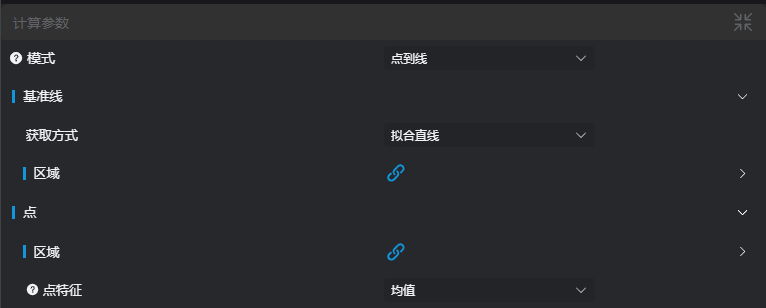
| 模式 | 參見模式 | |||
| 基準點 | 參見基準點 | |||
| 基準線 | 參見基準線 | |||
| 點 | 參見點 |
模式
| 引數 | 範圍 | 預設值 | 說明 | 圖示 |
|---|---|---|---|---|
| 點到點 | 選擇點到點模式時,測量點到基準點在 Z 方向的段差(有向)。 點在基準點上方為正,點在基準點下方為負。 | 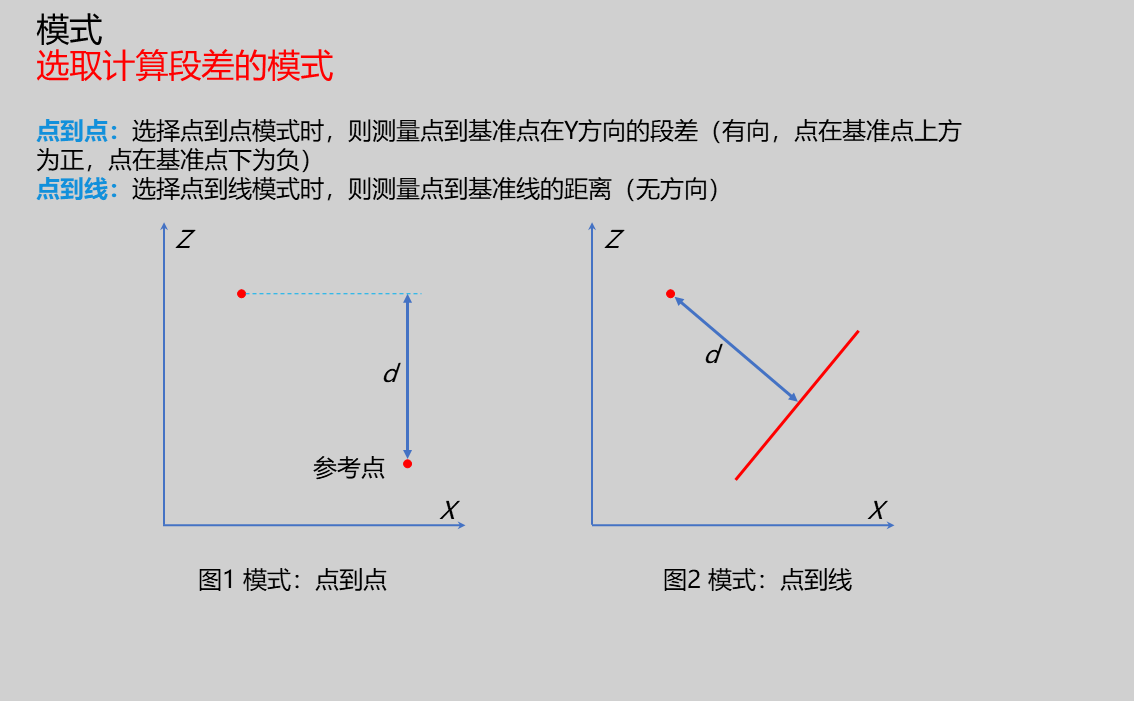 | ||
| 點到線 | 選擇點到線模式時,測量點到基準線的距離(無方向)。 | |
基準點
僅模式為点到点開啟,框選輸入提取點的引數
| 引數 | 範圍 | 預設值 | 說明 | 圖示 |
|---|---|---|---|---|
| 區域 | 型別:僅開啟手動啟用,設定手動框選的型別:1D視窗 起點:僅開啟手動啟用,輸入起點的 X、Z 座標 終點:僅開啟手動啟用,輸入終點的 X、Z 座標 | |||
| 點特徵 | 最小X/最大X/最小Z/最大Z/均值/中值/拐點/邊緣點 | 均值 | 最小X:取區域內所有點中 X 值最小的點 最大X:取區域內所有點中 X 值最大的點 最小Z:取區域內所有點中 Z 值最小的點 最大Z:取區域內所有點中 Z 值最大的點 均值:取區域內所有點,計算 X、Z 平均值形成的點 中值:當區域內所有點的數量為單數時,取區域內按 X 從小到大排序後的中位點;當為偶數時,取排序後兩個中位點的均值 拐點:輪廓上斜率變化明顯處 邊緣點:輪廓從左到右排序後,根據相鄰點上升或下降以及位置提取的特徵點 | 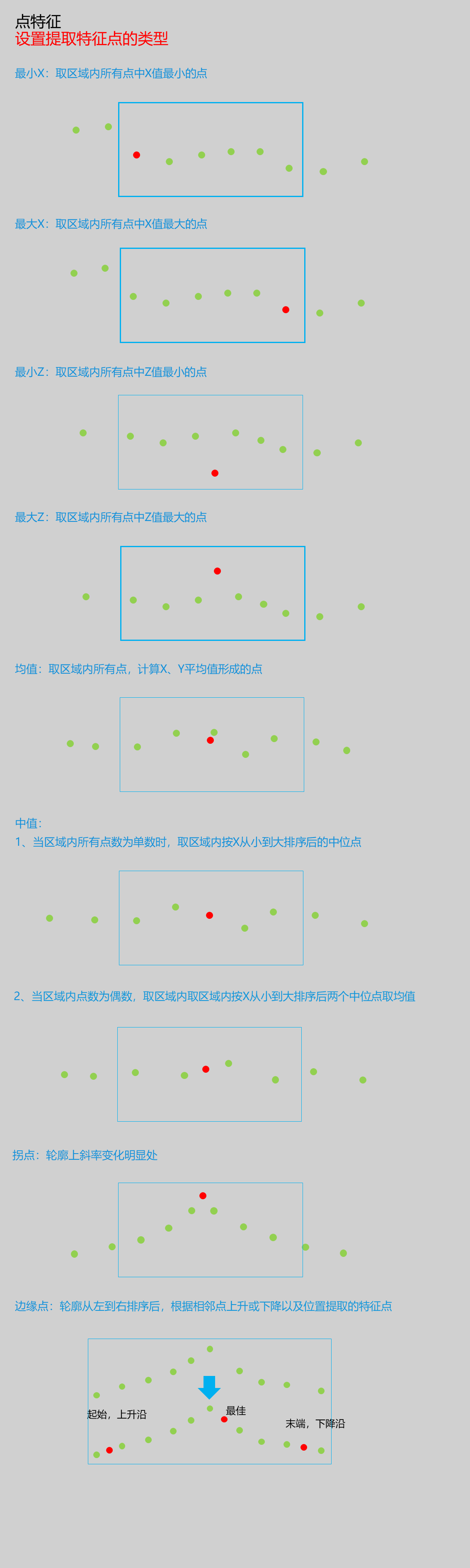 |
| 搜尋拐點型別 | -X/+X/-Z/+Z | +Z | -X:設值則搜尋最左端的拐點 +X:設值則搜尋最右端的拐點 -Z:設值則搜尋最下端的拐點 +Z:設值則搜尋最上端的拐點 | |
| 干擾點去除 | 0.000 | 啟用:若開啟,則濾去跳變較小的拐點 閾值:濾去 Z 方向跳變干擾點的最小差值 | ||
| 邊緣點方向 | 上升沿/下降沿/上升或下降沿 | 上升或下降沿 | 上升沿:按輪廓從左到右上升方向搜尋 下降沿:按輪廓從左到右下降方向搜尋 上升或下降沿:按從左到右上升或下降方向搜尋 | |
| 邊緣點位置 | 第一個/最後個/最佳 | 最佳 | 第一個:輪廓上從左到右第一個符合要求的邊緣點 最後個:輪廓上從左到右最後一個符合要求的邊緣點 最佳:輪廓上從左到右符合要求的邊緣點中,高度差最大的邊緣點 |
基準線
僅模式為点到线開啟,框選輸入提取點的引數
| 引數 | 範圍 | 預設值 | 說明 | 圖示 |
|---|---|---|---|---|
| 獲取方式 | 水平參考線/擬合直線 | 擬合直線 | 選擇獲取參考線的方式 水平參考線:設定一個 Z 值作為水平參考線 擬合直線:利用區域內點擬合直線,作為參考線 |  |
| 值 | 0.000 | 僅獲取方式為水平參考線啟用,設定水平參考線的值 | ||
| 區域 | 僅獲取方式為擬合直線開啟,依據區域內的點擬合直線 型別:僅開啟手動啟用,設定手動框選的型別:1D視窗 起點:僅開啟手動啟用,輸入起點的 X、Z 座標 終點:僅開啟手動啟用,輸入終點的 X、Z 座標 |
點
框選輸入提取點的引數
| 引數 | 範圍 | 預設值 | 說明 | 圖示 |
|---|---|---|---|---|
| 區域 | 1D視窗 | 1D視窗 | 型別:僅開啟手動啟用,設定手動框選的型別為1D視窗 起點:僅開啟手動啟用,輸入起點的X、Z座標 終點:僅開啟手動啟用,輸入終點的X、Z座標 | |
| 點特徵 | 最小X、最大X、最小Z、最大Z、均值、中值、拐點、邊緣點 | 均值 | 最小X:取區域內所有點中 X 值最小的點 最大X:取區域內所有點中 X 值最大的點 最小Z:取區域內所有點中 Z 值最小的點 最大Z:取區域內所有點中 Z 值最大的點 均值:取區域內所有點,計算 X、Z 平均值形成的點 中值:當區域內所有點的數量為單數時,取區域內按 X 從小到大排序後的中位點;當為偶數時,取排序後兩個中位點的均值 拐點:輪廓上斜率變化明顯處 邊緣點:輪廓從左到右排序後,根據相鄰點上升或下降以及位置提取的特徵點 | |
| 搜尋拐點型別 | -X/+X/-Z/+Z | +Z | -X:設值則搜尋最左端的拐點 +X:設值則搜尋最右端的拐點 -Z:設值則搜尋最下端的拐點 +Z:設值則搜尋最上端的拐點 | |
| 干擾點去除 | 0.000 | 僅特徵點為拐點啟用 啟用:若開啟,則濾去跳變較小的拐點 閾值:濾去Z方向跳變干擾點的最小差值 | ||
| 邊緣點方向 | 上升沿/下降沿/上升或下降沿 | 上升或下降沿 | 僅特徵點為邊緣點啟用 上升沿:按輪廓從左到右上升方向搜尋 下降沿:按輪廓從左到右下降方向搜尋 上升或下降沿:按從左到右上升或下降方向搜尋 | |
| 邊緣點位置 | 第一個/最後個/最佳 | 最佳 | 僅特徵點為邊緣點啟用 第一個:輪廓上從左到右第一個符合要求的邊緣點 最後個:輪廓上從左到右最後一個符合要求的邊緣點 最佳:輪廓上從左到右符合要求的邊緣點中,高度差最大的邊緣點 |
結果顯示

| 引數 | 範圍 | 預設值 | 說明 | 圖示 |
|---|---|---|---|---|
| 參考線 | true/false | false | 計算段差的參考線,若啟用,則在影像中顯示 | |
| 參考點 | true/false | false | 計算段差的參考點,若啟用,則在影像中顯示 | |
| 垂足 | true/false | false | 點到線的垂足,若啟用,則在影像中顯示 | |
| 測量點 | true/false | false | 搜尋到的測量點,若啟用,則在影像中顯示 | |
| 測量線段 | true/false | false | 段差測量線段,若啟用,則在影像中顯示 | |
| 段差 | true/false | false | 段差值,若啟用,則在影像中顯示 |
輸出引數
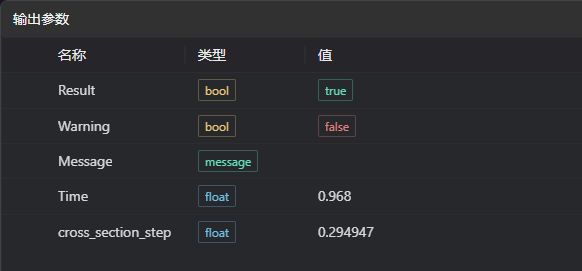
| 名稱 | 型別 | 範圍 | 說明 |
|---|---|---|---|
| Result | bool | true/false | true為成功 false為失敗 |
| Warning | bool | true/false | true表示有警告 false表示沒有 |
| Message | string | 輸出成功或錯誤或警告資訊,如果沒有錯誤或警告為空 | |
| Time | float | 運算元執行時間,單位: ms | |
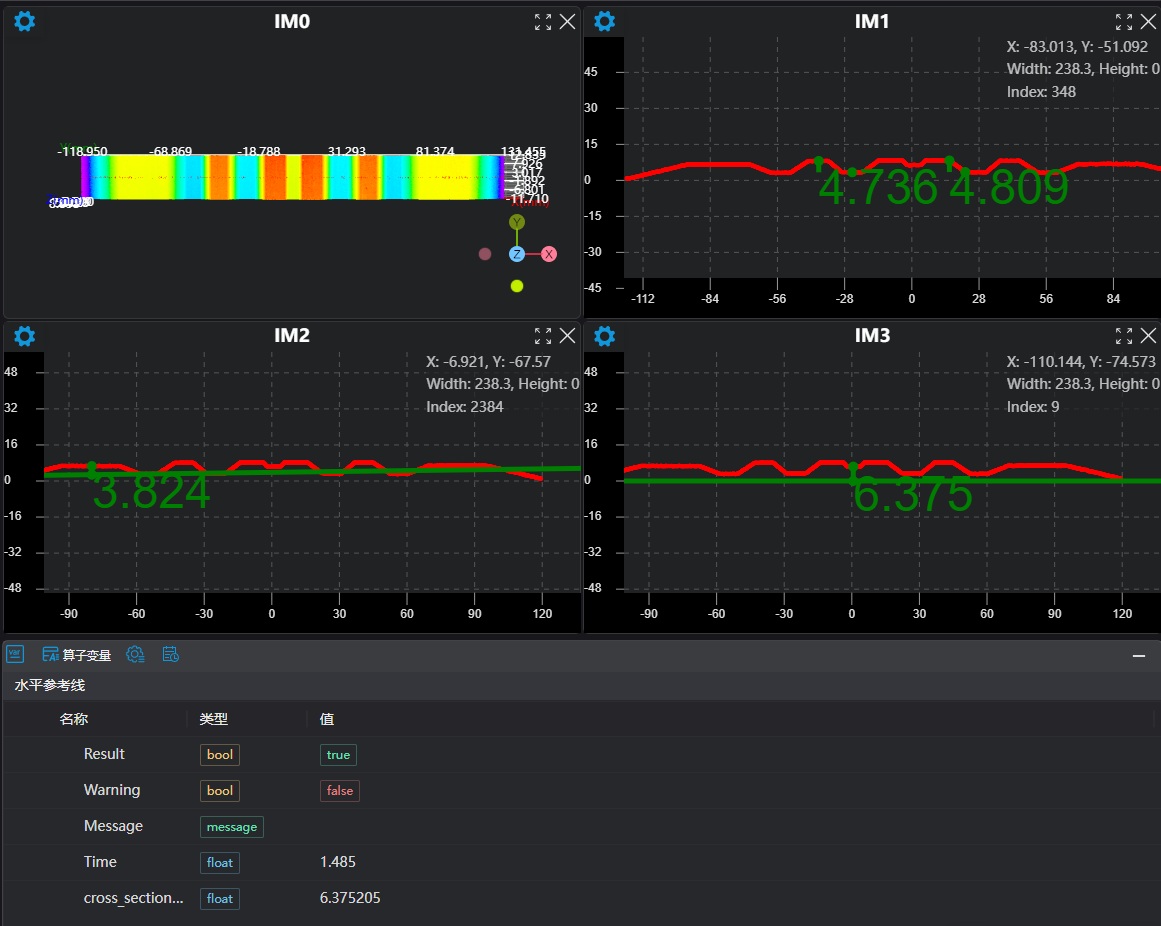
| cross_section_step | float | 輸出段差 |
提示
更多引數型別詳細說明,請參看型別定義
異常排查
| 序號 | 異常資訊 | 對應引數 | 解決方法 |
|---|---|---|---|
| 1 | 裁切區域獲取特徵點的區域失敗 | 調整獲取點的區域起點、終點引數,使得框選區域記憶體在有效點 | |
| 2 | 輸入的區域型別是{0},無效區域型別 | 區域型別 | 輸入區域型別為1D視窗 |
| 3 | 輸入點的區域非法 | 調整區域引數使得區域內輸入的點雲不是空點雲 | |
| 4 | 未找到拐點 | 調整拐點引數 | |
| 5 | 未找到邊緣點 | 調整邊緣點引數 | |
| 6 | 輸入的特徵點型別為{0},無效特徵點型別 | 特徵點型別 | 選擇最小X/最大X/最小Z/最大Z/均值點/中值點/拐點/邊緣點其中之一 |
| 7 | 輸入直線的區域非法 | 輸入的直線方向向量引數不全為0 | |
| 8 | 輸入的基準線獲取方為{0},無效的獲取方式 | 獲取方式 | 選擇基準線獲取方式為擬合直線/水平參考線 |
| 9 | 輸入的模式為{0},無效輸入模式 | 模式選擇為點到點/點到線 | |
| 10 | 輸入點云為空 | 確認IM是否存在有效點,若無有效點,請載入點雲或切換存在有效點的IM |
示例介紹
工程設計
選擇
加载点云工具,載入需要處理的3d點雲圖到IM0。選擇
3D轮廓提取工具,分別提取輪廓到IM1、IM2、IM3。選擇
3D轮廓段差工具,分別測量點到點、點到線的輪廓段差。
工具使用
選擇需要進行操作的輸入影像,影像序號要與工程中影像所在IM序號一致
設定輸入點或線:
如果是點或擬合直線,設定視窗位置獲取點或線,如果是基準線,設定基準線值。
設定引數
在結果顯示欄中勾選想要顯示的內容
點選
测试,檢視影像視窗和引數是否符合預期沒有問題後點擊
保存,在執行列表中執行該運算元,即可在對應的IM檢視執行結果