
安裝說明
系統要求
支援Vision-Studio流暢執行的工控機推薦滿足以下系統要求:
| 作業系統 | Windows 10及以上 |
| CPU | i7-10代及以上 |
| 記憶體 | 16 GB以上 |
| GPU | 無具體要求 |
| 硬碟 | 512 GB SSD及以上 |
使用Vision-Studio時,推薦顯示器的解析度和縮放率如下:
| 解析度 | 縮放率 |
|---|---|
| 1920×1080(16∶9) | 100% |
安裝軟體
要安裝Vision-Studio軟體,執行以下步驟:
1.雙擊軟體安裝檔案(.exe檔案)開啟Vision-Studio安裝嚮導,將會顯示语言选择窗口,選擇中文或英文。
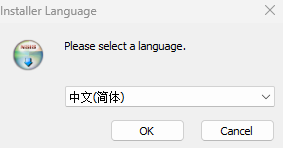
2.在語言選擇視窗選擇語言後點擊OK,進入歡迎視窗。
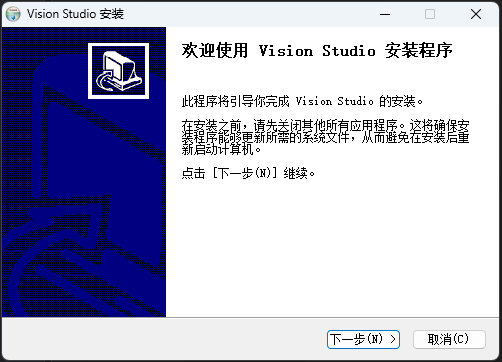
3.在歡迎視窗瀏覽軟體說明資訊後,點選下一步。
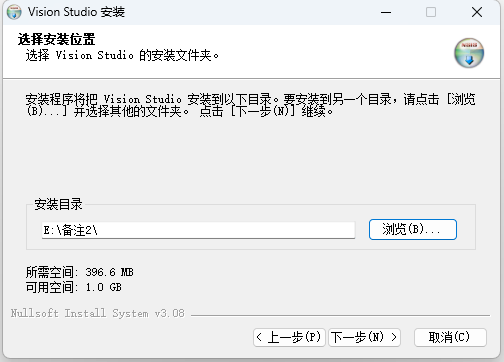
4.在設定安裝路徑視窗,根據需要更改安裝路徑,例如 “E:\備註2\” ,然後單擊下一步。
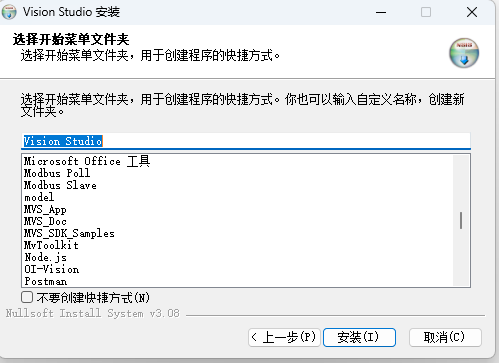
5.在開始選單資料夾選擇視窗,選擇Vision-Studio軟體快捷方式的自定義名稱,同時確認是否需要建立快捷方式,然後點選安装。
6.在等待安裝視窗,等待軟體安裝完成,安裝完成後,點選下一步。
7.在軟體安裝完成後,在結束視窗,選擇是否執行Vision-Studio(Studio)並再次選擇是否建立快捷方式,然後點選完成。
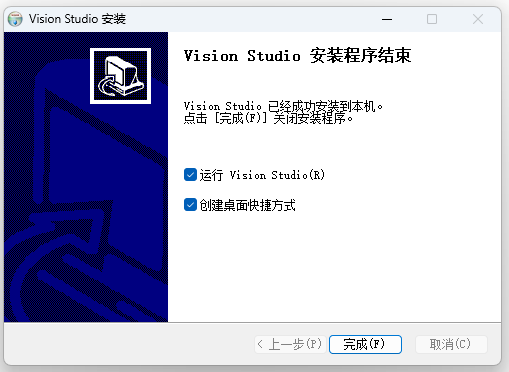
Tips:首次打开软件时,如果工控机或PC弹出安全警报,请单击允许访问将软件添加到防火墙白名单中。否则可能出现因防火墙阻挡导致软件无法搜索到相机等问题。
升級軟體
要升級軟體,執行以下步驟:
1.下載最新版的安裝包,參考下載軟體安裝包進行新版本下載。
2.雙擊軟體安裝檔案(.exe檔案)開啟Vision-Studio安裝嚮導,進入歡迎視窗。
3.在歡迎視窗瀏覽軟體說明資訊後,點選下一步。
4.在設定安裝路徑視窗,根據需要更改安裝路徑,例如 “D:/Tydi/AIV” ,然後單擊下一步。
4.0之後版本支援多版本安裝,如需安裝不同版本,注意區分安裝路徑!
5.在開始選單資料夾選擇視窗,選擇Vision-Studio軟體快捷方式的自定義名稱,同時確認是否需要建立快捷方式,然後點選安装。
6.在等待安裝視窗,等待軟體安裝完成,安裝完成後,點選下一步。
7.在軟體安裝完成後,在結束視窗,選擇是否執行Vision-Studio(Studio)並再次選擇是否建立快捷方式,然後點選完成。
Tips:在升级时需要关闭Vision-Studio。当在软件打开时使用升级工具关闭软件时,需要手动通过控制面板关闭kernel.exe进程再进行升级。
解除安裝軟體
如需解除安裝Vision-Studio軟體,推薦通過以下兩種方式:
使用安裝嚮導解除安裝
使用解除安裝程式解除安裝
使用安裝嚮導解除安裝
使用安裝嚮導解除安裝軟體,執行以下步驟:
1.雙擊軟體安裝檔案(.exe檔案)開啟Vision-Studio安裝嚮導。
在維護視窗,單擊解除安裝。
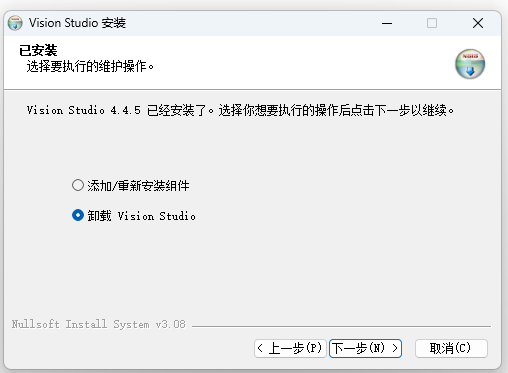
2.在解除安裝視窗,選擇是否刪除應用程式資料,然後點選卸载。
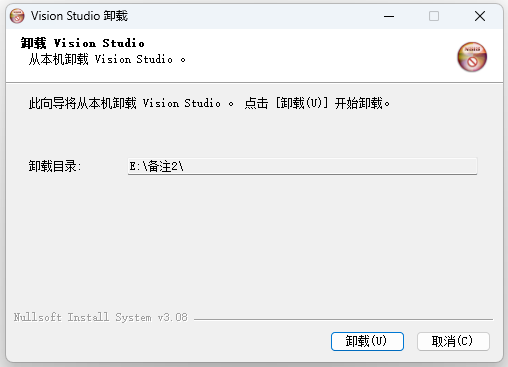
3.等待軟體完成解除安裝操作。
使用解除安裝程式解除安裝
使用安裝嚮導解除安裝軟體,執行以下步驟:
1.開啟軟體安裝目錄資料夾。
2.雙擊開啟 uninstall.exe 解除安裝程式。
3.在解除安裝視窗,選擇是否刪除應用程式資料,然後點選卸载。
4.等待軟體完成解除安裝操作。