
工具欄

工具欄中1-17序號功能,均可在選單欄中找到。
| 序號 | 圖示 | 名稱 | 描述 |
|---|---|---|---|
| 1 |  | 新建工程 | Vision-Studio沒有工程,或當前工程不需要儲存時,新建工程後介面內容為空,彈出提示框。 |
| 2 |  | 開啟工程 | 開啟現有的工程檔案(檔案字尾.aivs) |
| 3 |  | 開啟案例 | 彈出案例視窗,可以通過此選項開啟軟體的"入門/進階/工程示例" |
| 4 |  | 儲存 | 當前是新建的工程,會彈出保存窗口,使用者選擇要儲存的路徑及檔名稱。當前工程已建立,則儲存功能對工程檔案的修改部分進行儲存,並覆蓋原來的工程檔案。 |
| 5 |  | 另存為 | 對工程檔案的修改進行儲存,不會覆蓋原檔案,會彈出另存为窗口,另存為完成後自動開啟另存為的工程檔案。 |
| 6 |  | 全部執行 | 按程式執行欄的工具順序,將整個程式執行一次。 程式中存在斷點,則程式執行到斷點停止; 程式中有停用工具,則程式跳過該工具繼續執行; 在程式執行狀態時,該按鈕為停用狀態 |
| 7 |  | 單步執行 | 按程式執行欄的工具表順序向下執行一步。 當前工具為程式的最後一個,則單步執行後執行標籤回到第一個工具; 當前工具為判斷或跳轉工具,則單步執行後執行標籤跳轉到相應的邏輯位置。 在程式執行狀態時,該按鈕為停用狀態 |
| 8 |  | 迴圈執行 | 迴圈執行程式執行欄的程式, 程式中存在斷點,則程式執行到斷點停止; 程式中有停用工具,則程式跳過該工具繼續執行, 在程式執行狀態時,該按鈕為停用狀態 |
| 9 |  | 暫停 | 程式已在執行,暫停正在執行的程式,並且當前執行標籤回到程式的第一行。 程式沒有執行,該功能呈停用狀態。 |
| 10 |  | 清除記錄 | 清除執行輸出的結果,包括:程式執行欄的執行狀態,影像顯示欄的影像內容,除錯輸出欄的列表內容 |
| 11 |  | 全域性變數 | 彈出全局变量窗口,詳細介紹請參看全域性變數頁面 |
| 12 |  | 配方管理 | 彈出配方管理窗口,詳細介紹請參看配方管理頁面 |
| 13 |  | 裝置管理 | 彈出设备管理窗口,詳細介紹請參看裝置配置頁面 |
| 14 |  | 增加檢視 | 設定增加影像顯示的IM,在不同的IM,可檢視對應的影像內容。 |
| 15 |  | 窗口布局還原 | IM視窗大小可以編輯,點選窗口布局還原後可恢復原來的大小。 |
| 16 |  | 儲存佈局 | 儲存當前IM視窗的佈局 |
| 17 |  | 影像操作說明 | 檢視IM視窗的操作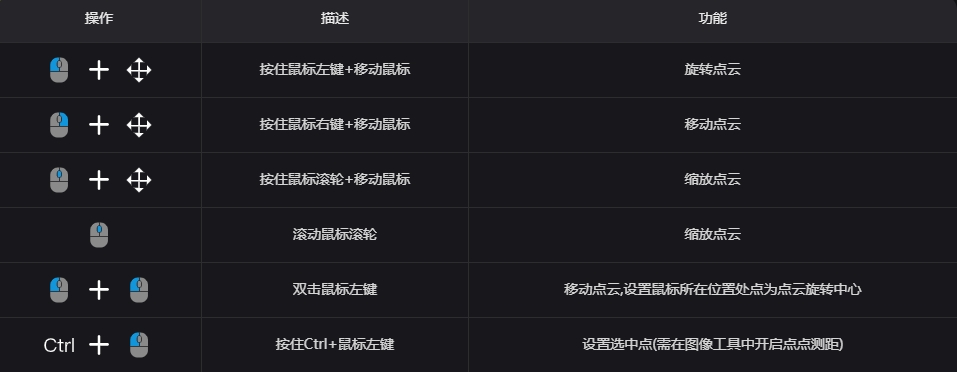 |